Oracle Cloud Ampere A1サーバーとは
Oracle Cloud Infrastructure(OCI)が提供している無料枠「Always Free」。 中でもARMプロセッサを積んだ「Ampere A1 Flex」は、無料で使えてしまうのに破格のスペックを誇る、まさに“無料最強VPS”。
スペック詳細
- OCPU: 1 OCPU(最大80 OCPU)
- メモリ: 6 GB(最大512 GB RAM)
- アーキテクチャ: ARM (AArch64)
これだけのスペックがあれば、現在挑戦中の様々な副業でも大活躍間違いなし。
Claude Codeぶん回しでWebサイトの運営や、SNSの半自動運用、動画生成など24時間365日働いてもらうつもりだ。
しかし、この最強スペックを手に入れるまでには、ちょっとした罠と仕様変更の嵐が待っていた……。今回は、自分が実際にAmpere A1の構築に成功するまでの道のりをまとめておきたい。
インスタンス立ち上げまとめ
①アカウント作成
まずはOracle Cloud公式サイトから登録をする。
この際に選択したリージョン(Japan East Tokyo等)は後から変更できないので要注意。
②新規作成できない?「PayAsYouGo」への変更が必須!
さっそくインスタンスを作成しようとしたところ、最初の壁にぶつかった。 無料アカウントのままではリージョンの容量制限(Out of capacity)に引っかかり、いくら試しても新規作成が弾かれてしまう。
つまりただの無料アカウント(Free Tier)のままだとほぼ作成不可能。
解決策は、クレジットカードを登録して「PayAsYouGo(従量課金)」アカウントへアップグレードすること。
「課金されちゃうの?」と焦るかもしれないけれど、Always Free枠の中に収めていれば請求額は0円のまま。アップグレードによってプロビジョニングの優先度が上がり、無事に作成枠を確保できるようになる仕組み。まずはアップグレードを済ませておいてほしい。

プランのアップグレードは、左上のメニュー内の「請求とコスト管理」から「サブスクリプション」でできるよ。
なぜかエラー発生
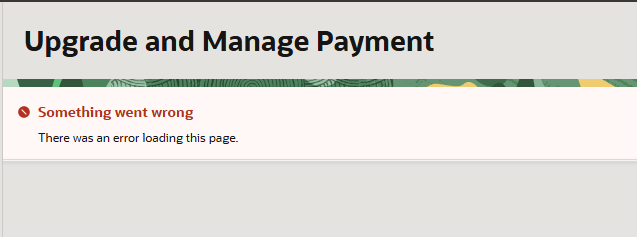
サブスクリプション画面に行ったらなぜかエラー(There was an error loading this page)でプランの変更ができなかった。
シークレットモードでログインし直しでもだめ。
自分の場合はEdgeブラウザでログインしたらOKだった。
②インスタンスの立ち上げ
プランを変更できたら、改めてインスタンスの立ち上げ。
自分が選んだ構成はこんな感じ。
- イメージ: Canonical Ubuntu 24.04
- シェイプ: AmpereのVM.Standard.A1.Flex(Always Free対象)1 OCPU / 6GB(ここでは変更できなかった)
- ブートボリューム: 200GB
- ブートボリュームのパフォーマンス: 20VPU
ブートボリュームの設定は後から変更できなかったから、インスタンスの立ち上げ時に設定しておこう。
設定は④ストレージ設定内の「カスタム・ブート・ボリューム・サイズとパフォーマンス設定を指定します」のチェックを入れると現れるよ。
公式の情報が見つからなかったけど、Gemini的には無料枠で使えるのがこの辺りが上限っぽかったよ。
まあ200GBあればとりあえずは十分かな。
③パブリックIPの取得
このままだとダウンロードしたSSHの鍵で接続できないので、パブリックIP(エフェメラルまたは予約済み)を手動で追加・割り当てを行う。
- OCIコンソールから作成したインスタンスの詳細画面へ移動
- 「ネットワーキング」タブから 「アタッチされたVNIC」にある該当のVNIC名をクリック
- 「IP管理」 タブを選択し、右側の三点メニューから「編集」をクリック
- 編集メニューから 「パブリックIPの割当て」 を実行
これで無事に外部からSSH接続できる環境が完成!
④編集画面がロック?CLIでリサイズを狙う
無事にインスタンスを作成できたのはいいものの、今度はスペック変更をしようとしてもシェイプの変更ができず、1 OCPU / 6GB のスペックのまま。
「翌日になれば解除されて変更できるかな?」と待ってみたものの、変化なし。
ここで諦めずに使うのが OCI CLI(コマンドラインツール)。 画面上で変更できなくても、ターミナルから直接CLIコマンドを叩くことで、稼働状態(RUNNING)を維持したままシェイプの変更命令を送信できる。
早速CLIを使って「4 OCPU / 24GB」に変更しようと画策したけれど、ここで衝撃の事実が発覚。
なんと2026年の仕様変更により、Always Free枠のAmpere A1上限は 「2 OCPU / 12GB」 に変更されていたっぽい……!
もし知らずに4 OCPU / 24GBのまま運用を続けていると、課金されてしまう危険性も。
無料で確実に運用するため、CLIから確実に無料上限枠へ収めるコマンドを実行。
Bash
oci compute instance update \
  --instance-id <INSTANCE_OCID> \
  --shape-config '{"ocpus":2,"memoryInGBs":12}' \
  --force --wait-for-state RUNNING
停止してから変更すると容量不足で二度と起動できなくなるリスクがあるため、インスタンスはRUNNING状態のままCLIで変更するのが最大のポイント。
無料でここまでの環境が手に入っちゃう。
数々のトラップを乗り越え、無事に 2 OCPU / 12GB RAM 200GB という超快適な無料VPS環境を確保完了!
一般的なレンタルサーバーや格安VPSと比較しても、このスペックが永久無料で動くのは破格すぎる。
これからOracle Cloudで最強の無料サーバーを作ろうとしている人は、ぜひ「PayAsYouGoへのアップグレード」と「CLIでのRUNNINGリサイズ」を試してみてほしい。